Titik rasternya hilang waktu dipress? Jangan langsung salahkan filenya
Dua kegagalan raster DTF yang paling sering: titik halus hilang setelah dipress, dan kaos gelap yang berkabut putih. Penyebab pertama biasanya bukan di file, tapi di RIP — ini cara mengurutkan periksanya.
Ada dua keluhan yang hampir selalu muncul begitu orang mulai serius memakai raster di DTF. Keduanya baru ketahuan setelah dipress, waktu kaosnya sudah jadi:
- Titik-titik halusnya hilang. Di layar jelas ada, di film kelihatan, tapi di kaos bagian itu kosong atau belang.
- Kaos gelapnya berkabut putih. Bukan putih terang yang disengaja — semacam selaput keputihan tipis di area bayangan.
Dua-duanya punya penyebab yang berbeda, dan dua-duanya sering salah didiagnosis. Yang pertama paling sering dituduhkan ke file, padahal biasanya bukan. Yang kedua justru memang soal pilihan mode.
Tulisan ini soal mengurutkan periksanya. Kalau kamu belum tahu raster DTF itu kerjanya apa, mulai dari apa itu raster DTF dulu — di sini kita langsung ke pemecahan masalahnya.
Yang sebenarnya terjadi waktu kamu meraster
Singkat, karena ini menentukan sisa tulisannya.
Raster tidak "menipiskan tinta". Yang dikerjakannya: bagian desain yang warnanya sama dengan kaos dicabut, jadi kainnya sendiri yang mengisi bagian itu. Lalu area yang setengah jalan ke warna kaos — bayangan, gradasi — dipecah jadi titik supaya luruhnya bertahap, bukan patah jadi blok keras.
Konsekuensinya: film DTF itu bening, dan RIP yang menyusun lapisan putihnya sendiri dari transparansi. Kamu tidak membuat underbase. RIP membacanya dari alpha, jadi putihnya otomatis mengikuti pola titik yang sama. Ingat ini — dari sini datangnya kegagalan pertama.
Kegagalan 1: titik hilang waktu dipress
Urutkan periksanya begini, dan jangan dibalik.
Cek dulu: titiknya memang ada di filmnya?
Perbesar filmnya sampai 1:1. Kalau di situ titiknya sudah patah-patah atau tidak terbentuk rapi, masalahnya di hulu — lanjut ke bagian LPI di bawah.
Kalau di film titiknya rapi dan tegas, filenya tidak bersalah. Lanjut.
Curigai setelan CHOKE di RIP
Ini jawaban yang jarang disebut orang, dan paling sering benar.
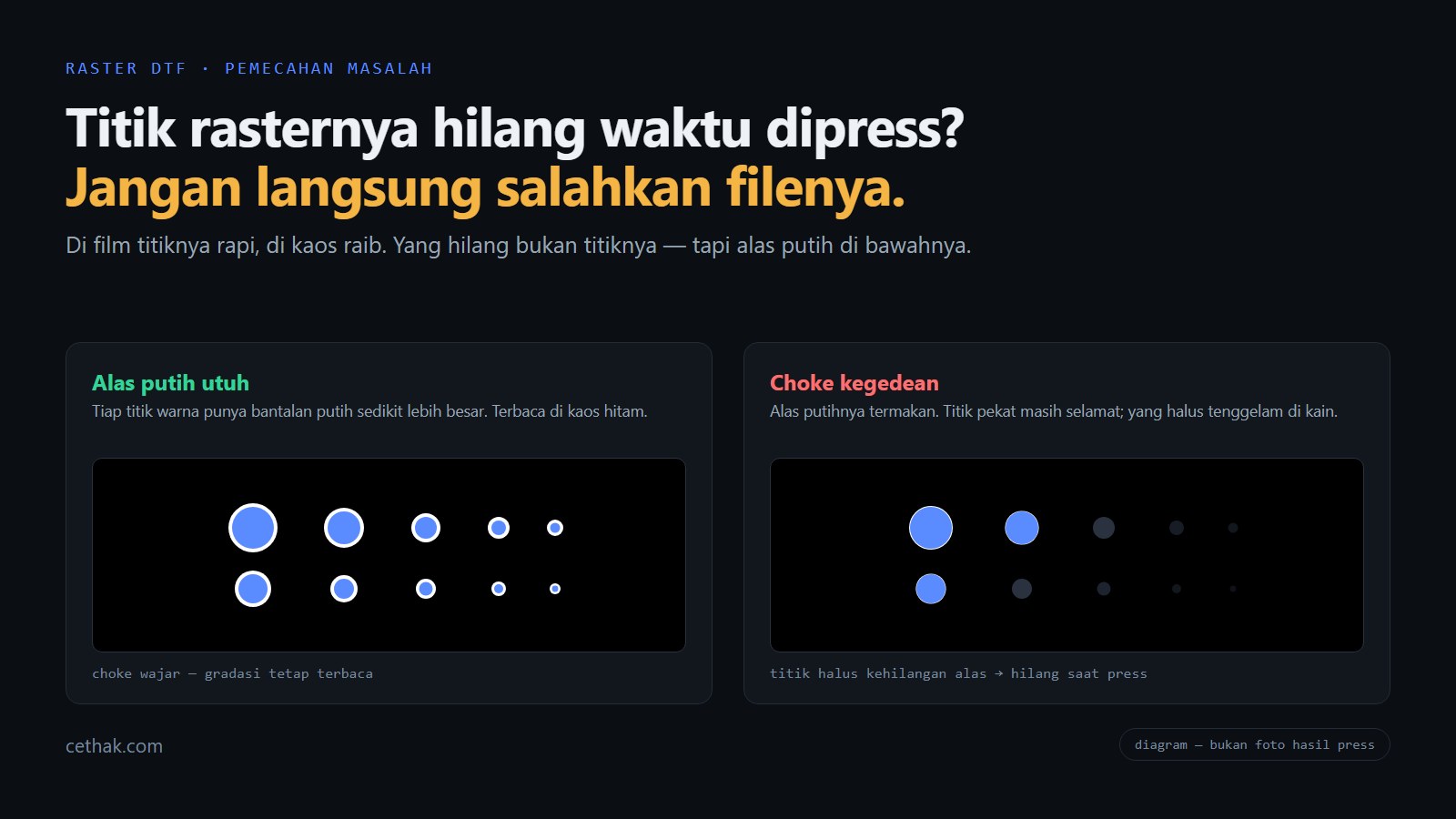
Choke itu setelan di RIP yang mengecilkan lapisan putih sedikit dibanding lapisan warnanya, supaya di pinggiran desain tidak ada putih yang mengintip keluar. Untuk desain blok, itu berguna.
Tapi di desain raster, "pinggiran" itu ada di setiap titik. Titik halus ukurannya cuma beberapa piksel; kalau choke-nya kegedean, alas putih di bawah titik itu termakan habis. Titiknya masih tercetak — tapi sekarang tinta warna langsung di atas kaos hitam, tanpa alas putih. Hasilnya: tenggelam, tidak kelihatan.
Gejala khasnya yang memisahkan ini dari masalah file: yang hilang cuma titik yang halus, sementara bidang yang pekat baik-baik saja. Kalau filenya yang bermasalah, biasanya rusaknya merata.
Turunkan choke-nya, press ulang satu tes kecil. Kalau titiknya balik, selesai — dan filemu tidak pernah salah.
Baru periksa LPI-nya
LPI itu kerapatan titik. Lapangan lazim memakai 25–55. Makin besar angkanya, makin halus titiknya.
Dan titik yang makin halus makin rawan dimakan choke. Jadi kalau kamu memakai LPI 60–70 lalu titiknya hilang, itu dua masalah yang saling memperparah, bukan satu. Turun ke 40 biasanya menyelesaikan keduanya sekaligus.
Di bawah 25 titiknya mulai kelihatan jelas dari jarak dekat. Itu tidak salah kalau disengaja.
Soal resolusi: "harus 300 dpi" itu mitos
Ini yang paling sering bikin orang membuang waktu.
Patokan yang benar untuk film halftone bukan dpi, tapi berapa piksel asli yang tersedia per satu titik raster. Alasannya sederhana: satu titik halftone cuma menyampaikan satu nilai terang-gelap. Detail yang lebih rapat dari itu memang dibuang — bukan karena alatnya kurang bagus, tapi karena begitulah cara halftone bekerja.
Angkanya: 2 piksel asli per titik sudah habis-habisan. Di atas itu tidak menambah apa-apa.
Terjemahannya bikin kaget: di 40 LPI, 2 piksel per titik itu cuma setara 80 dpi pada ukuran cetak jadi. Jadi file yang kamu kira "kurang tajam" sering sebenarnya sudah cukup, dan kamu sedang mengejar angka yang tidak relevan.
Kalau memang kurang, yang menolong cuma dua: turunkan LPI, atau kecilkan ukuran cetaknya. Membesarkan file dulu di Photoshop tidak pernah menolong — upscale menambah piksel, bukan detail. Detail yang tidak ada di file tidak bisa dimunculkan.
Kegagalan 2: kaos gelap berkabut putih
Ini bukan soal titik. Ini soal salah pilih mode.
Ada dua mode, dan bedanya cuma di langkah terakhir. Pencabutan warna kaosnya identik:
- Mode raster — area setengah diadu dengan layar titik, jadi tercetak atau tidak sama sekali.
- Mode solid — area setengah dipakai apa adanya.
Mode solid ada karena artwork vektor rata — logo, huruf, blok warna — tidak punya bayangan yang perlu diluruhkan. Yang ada cuma tepi anti-alias selebar satu-dua piksel. Merasternya justru merusak: huruf jadi bergerigi titik, garis tipis pecah.
Masalahnya muncul kalau desainnya punya bayangan atau gradasi tapi dikerjakan dengan mode solid. Area setengah itu jadi tinta setengah — dan di DTF, tinta setengah berarti underbase putih setengah juga. Di kaos gelap, putih setengah di area yang lebar itulah yang muncul sebagai kabut.
Patokan kasarnya: kalau lebih dari 20% area bertinta di desainmu setengah tembus, desain itu minta diraster, bukan disolid.
Jadi: gradasi dan foto → mode raster. Logo, huruf, blok warna → mode solid.
Tiga hal yang layak dicek tiap kali, sebelum film keluar
Perbesar sampai 1:1. Titiknya harus rapi dan teratur. Sudah pecah di layar berarti lebih parah di film.
Ganti warna dasar pratinjaunya ke abu atau hitam. Film DTF bening, jadi bagian desain yang putih tidak akan terlihat di atas latar putih. Ini cara paling cepat memastikan putihnya ada di tempat yang benar.
Lihat persentase area kena tinta. Angka ini yang menerjemahkan semuanya jadi biaya. Dua setelan yang di mata terlihat mirip bisa berbeda jauh di sini, dan bedanya kamu bayar tiap meter film.
Satu hal yang harus jujur: toleransinya jarang pas di percobaan pertama
Toleransi warna kaos menentukan seberapa "mirip" sebuah warna dengan warna kaos supaya ikut dicabut. Terlalu kecil, sisa warna kaos masih tercetak. Terlalu besar, bagian desain yang warnanya mirip ikut termakan.
Tidak ada angka ajaib yang benar untuk semua desain. Caranya tetap: mulai dari angka kecil, lihat hasilnya, naikkan sampai warna kaosnya bersih tercabut, lalu berhenti. Kalau desainnya sendiri mulai hilang, berarti kelebihan.
Dan satu lagi yang sering terlewat: warna kaos di setelan itu bukan pratinjau — itu yang menentukan hasilnya. Cocokkan dengan kain yang benar-benar dipakai. Kaos "hitam" dari dua pemasok bisa berbeda.
Semua langkah di atas ada di satu halaman di Cethak: pilih warna kaos, atur LPI dan toleransinya, lihat pratinjau dengan perbesaran sampai 4×, dan angka area kena tinta muncul sebelum film keluar. Kalau detail per titiknya kurang, sistem menyebutkan angka LPI yang masih terlayani — bukan cuma bilang "resolusi kurang" — dan kalau desainmu punya terlalu banyak area setengah, dia menyarankan pindah ke mode raster sebelum kamu terlanjur press.
Hasilnya PNG transparan siap masuk RIP, dan bisa langsung diteruskan ke nesting gang sheet untuk disusun bersama desain lain — di situ panjang filmnya yang dikalikan tarif per meter jadi ongkos.
Kalau yang kamu kerjakan sablon manual, yang dibutuhkan justru kebalikannya: warna dipisah jadi bidang solid, satu warna satu screen. Itu jalur lain, dibahas di cara bikin film sablon per warna.
Coba gratis 14 hari, tanpa kartu kredit.