Apa itu raster DTF, dan kapan sebaiknya dipakai (juga kapan tidak)
Raster DTF bikin sablonan lebih lentur dan hemat tinta putih — tapi tidak semua desain cocok diraster. Ini cara kerjanya, setelan yang menentukan, dan tanda-tanda desainmu justru tidak boleh diraster.
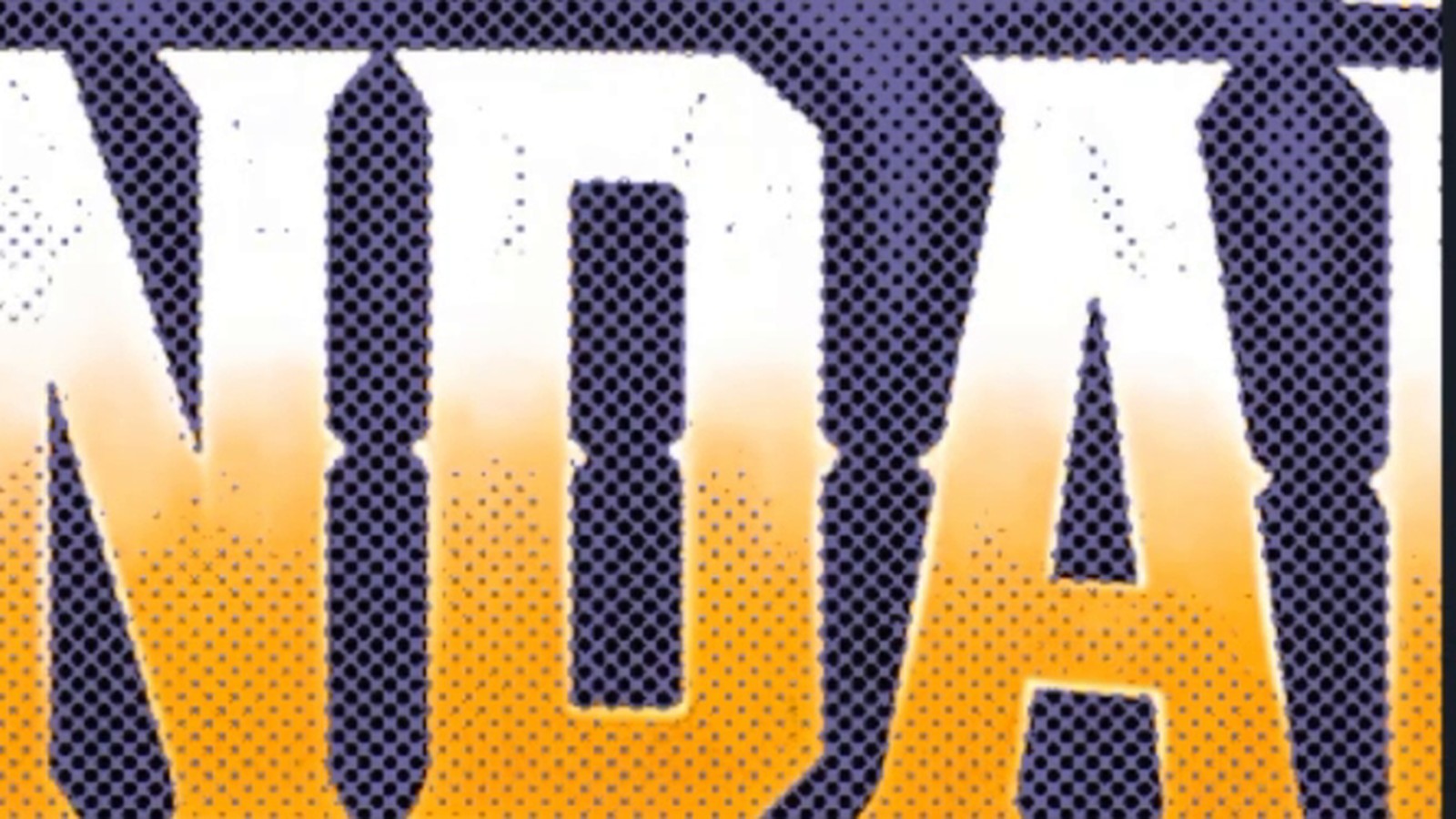
Kalau kamu pernah pegang kaos hitam hasil DTF yang sablonannya tebal, kaku seperti stiker, dan setelah beberapa kali cuci mulai retak di lipatan — masalahnya biasanya bukan di tintanya, tapi di berapa banyak tinta putih yang turun.
Raster DTF adalah cara menguranginya. Bukan dengan mengurangi kualitas, tapi dengan mengubah cara area gelap dicetak.
Masalahnya: underbase putih
Film DTF itu bening. Supaya warna desain terlihat di atas kaos gelap, RIP mencetak lapisan putih dulu di bawahnya — namanya underbase. Warna baru ditumpuk di atas lapisan itu.
Untuk desain yang penuh warna terang, itu wajar. Masalahnya muncul di desain yang latarnya gelap — misalnya ilustrasi berlatar hitam, atau desain dengan bayangan tebal. Bagian hitam itu tetap dicetak: hitam di atas putih di atas kaos hitam.
Hasilnya tiga hal:
- Tinta putih terpakai jauh lebih banyak, dan itu tinta paling mahal
- Lapisan sablonannya tebal, jadi kaku — kaosnya tidak lagi terasa seperti kaos
- Makin tebal, makin gampang retak di bagian yang sering terlipat
Padahal kaosnya sendiri sudah hitam. Bagian itu tidak perlu dicetak sama sekali.
Yang dilakukan raster
Raster mengerjakan dua hal sekaligus.
Mencabut warna kaos. Bagian desain yang warnanya sama dengan kaos dibuat transparan, jadi tidak dicetak — kain yang jadi warnanya. Di kaos hitam, hitamnya yang dicabut. Di kaos krem, kremnya.
Mengubah gradasi jadi titik. Area yang tidak solid — bayangan, gradasi, transisi warna — dipecah jadi titik-titik halus dengan kerapatan berbeda, bukan blok tinta rata. Mata membacanya sebagai gradasi, tapi tinta yang turun jauh lebih sedikit.
Bidang yang memang harus pekat tetap dicetak solid. Yang diraster cuma bagian yang perlu.
Hasilnya PNG transparan siap masuk RIP. Underbase putihnya tidak perlu dibuat manual — RIP menyusunnya sendiri dari transparansi, jadi putihnya otomatis ikut ter-raster mengikuti pola titik yang sama.
Kenapa warnanya kelihatan berubah di file hasilnya
Ini pertanyaan yang paling sering bikin orang ragu, dan jawabannya menenangkan: warnanya memang berubah di file, dan itu justru tandanya benar.
Begini sebabnya. Film DTF dicetak di atas kain berwarna, dan titik raster tidak menutup penuh — ada kain yang sengaja dibiarkan kelihatan di sela-sela titik. Supaya yang akhirnya dilihat mata di kaos sama dengan warna aslimu, tinta yang dicetak harus dihitung ulang: warna tintanya dinaikkan, kerapatan titiknya diturunkan.
Contoh nyata, desain dengan latar hitam yang sudah transparan, dicetak di kaos hitam:
| Warna di desainmu | Jadi tinta apa di film | Kerapatan titik |
|---|---|---|
| merah terang (230, 30, 40) | (255, 33, 44) | 90% |
| abu-abu sedang (128, 128, 128) | putih (255, 255, 255) | 50% |
| navy gelap (18, 22, 60) | biru terang (76, 94, 255) | 24% |
| hijau tua (12, 40, 20) | hijau terang (76, 255, 128) | 16% |
Buka filenya di layar dan warnanya terlihat ngawur — abu-abu kok jadi putih. Tapi kalikan tintanya dengan kerapatan titiknya, di atas kaos hitam:
- 50% putih di atas hitam → abu-abu (128, 128, 128), persis aslinya
- 16% hijau terang di atas hitam → hijau tua (12, 40, 20), persis aslinya
Dan perhatikan polanya: makin gelap warnanya, makin sedikit tinta yang turun — 16% untuk hijau tua, 90% untuk merah terang. Di situlah penghematan tinta putihnya datang, karena underbase putih mengikuti titik yang sama.
Warna lain tidak ikut tercabut. Yang dicabut hanya piksel yang benar-benar sewarna kaos sesuai toleransi. Navy gelap dan hijau tua di tabel itu tetap ada — cuma tercetak lebih renggang. Kalau bagian hitam di desainmu sudah kamu transparankan sendiri, praktis tidak ada lagi yang dicabut, dan setelan toleransi hampir tidak berpengaruh.
Satu konsekuensi yang wajib diingat: file hasilnya khusus untuk warna kaos yang kamu setel. Hitungan di atas cuma benar di atas kain itu. Mau cetak desain yang sama di kaos warna lain? Prosesnya diulang dengan warna itu.
Cara melihat hasil sebenarnya sebelum cetak: ganti latar pratinjau ke warna kaos, bukan ke putih. Yang kamu lihat di situ yang akan keluar di kain.
Tonton prosesnya
Video ini menjalankan satu desain dari awal sampai PNG siap RIP, lalu mengadu empat bentuk hasil berdampingan di CorelDRAW: titik bulat, titik kotak, blok solid tanpa titik, dan garis. Tiga setelan yang dibahas di bawah semuanya kelihatan disetel di dalamnya.
Setelan yang benar-benar menentukan
Dari sekian banyak angka, tiga ini yang paling berpengaruh.
Kerapatan titik (LPI)
Rentang yang lazim 25–55 LPI. Makin kecil angkanya, titiknya makin besar dan makin kelihatan. Makin besar, makin halus — tapi juga makin menuntut resolusi file.
Untuk kaos, 30–40 LPI biasanya aman. Di bawah 25 titiknya mulai terlihat kasar dari jarak dekat.
Toleransi warna kaos
Ini yang paling sering perlu diutak-atik, dan hampir tidak pernah pas di percobaan pertama.
Angkanya menentukan seberapa "mirip" sebuah warna dengan warna kaos supaya ikut dicabut. Terlalu kecil, sisa warna kaos masih tercetak. Terlalu besar, bagian desain yang warnanya mirip ikut termakan.
Cara kerjanya begini: mulai dari angka kecil, lihat hasilnya, naikkan sampai warna kaosnya benar-benar bersih tercabut, lalu berhenti. Kalau desainnya sendiri mulai hilang, berarti kelebihan.
Warna kaos
Ini bukan pratinjau — ini menentukan hasilnya. Warna yang kamu pilih di sini yang akan dicabut dari desain.
Jadi cocokkan dengan kain yang benar-benar dipakai, bukan kira-kira. Kaos "hitam" dari dua pemasok bisa berbeda, dan salah setel di sini artinya salah di filmnya, bukan cuma di layar.
Kapan raster justru tidak perlu
Ini bagian yang jarang dibahas orang.
Kaos terang dengan desain yang tidak menyentuh warna kain. Kalau tidak ada bagian yang perlu dicabut, tidak ada yang perlu diraster. Langsung layout saja.
Desain kecil dengan detail rapat. Ini yang paling sering bikin kecewa. Titik raster butuh piksel; kalau ukuran cetaknya kecil sementara detailnya padat, satu titik jadi cuma memuat satu-dua piksel gambar asli — hasilnya terlihat pecah, bukan halus.
Patokannya: idealnya minimal 2 piksel detail asli per titik. Di bawah itu, turunkan LPI atau besarkan ukuran cetaknya.
Dan satu salah kaprah yang perlu diluruskan: memperbesar file dulu di Photoshop tidak menolong. Upscale menambah piksel, bukan menambah detail. Detail yang tidak ada di file asli tidak bisa dimunculkan; yang bertambah cuma ukuran berkasnya.
Desain satu warna solid tanpa gradasi. Logo blok, teks, siluet — tidak ada gradasi yang perlu dipecah. Yang perlu cuma mencabut latarnya, dan itu pekerjaan lebih sederhana.
Memeriksa hasilnya sebelum film keluar
Tiga hal yang layak dicek tiap kali:
Perbesar sampai 1:1. Titiknya harus terlihat rapi dan teratur, bukan patah-patah. Kalau sudah pecah di layar, di film akan lebih parah.
Ganti warna dasar pratinjaunya. Film DTF itu bening, jadi bagian desain yang berwarna putih tidak akan terlihat di atas latar putih. Gantilah dasarnya ke abu atau hitam untuk memastikan bagian putihnya memang ada di tempat yang benar.
Lihat persentase area kena tinta. Angka ini yang menerjemahkan semuanya jadi biaya. Dua setelan yang hasilnya terlihat mirip di mata bisa berbeda jauh di sini — dan bedanya kamu bayar tiap meter film.
Kalau hasilnya sudah terlanjur dipress dan ada yang tidak beres — titik halus yang hilang, atau kaos gelap yang berkabut putih — urutan periksanya ada di titik rasternya hilang waktu dipress?. Penyebab yang pertama biasanya bukan di file.
Ringkasnya
Raster DTF bukan tombol ajaib yang membuat semua sablonan bagus. Dia menyelesaikan satu masalah spesifik: desain gelap yang menurunkan terlalu banyak tinta putih.
Kalau desainmu memang begitu, hasilnya terasa langsung — lebih lentur, lebih tipis, lebih awet dicuci, dan tintanya lebih hemat. Kalau tidak, raster cuma menambah langkah tanpa memberi apa-apa.
Yang penting: jangan percaya hasil percobaan pertama. Cek perbesarannya, cek warna dasarnya, baru cetak.
Di Cethak semua langkah di atas ada di satu halaman — pilih warna kaos, atur kerapatan titik dan toleransinya, lihat pratinjau dengan perbesaran sampai 4×, dan angka area kena tinta muncul sebelum film keluar. Sistem juga memperingatkan kalau detail per titiknya kurang, lengkap dengan saran angkanya.
Hasilnya bisa langsung diteruskan ke Nesting DTF untuk disusun jadi lembar film bersama desain-desain lain, tanpa unduh-unggah lagi — dan di situ panjang film inilah yang dikalikan tarif per meter jadi ongkos. Coba gratis 14 hari, tanpa kartu kredit.
Satu catatan supaya tidak tertukar: raster di sini memecah warna solid jadi titik-titik supaya tinta putih turun lebih sedikit. Kalau yang kamu kerjakan sablon manual, yang dibutuhkan justru kebalikannya — warna dipisah jadi bidang solid, satu warna satu screen. Itu dibahas terpisah di cara bikin film sablon per warna.